
Pubblicato il · aggiornato il 13 luglio 2024
Se hai già provato a reimpostare il dispositivo Ubiquiti ai valori predefiniti di fabbrica con il pulsante di reset e non è possibile accedere all’unità, si consiglia di eseguire un recupero TFTP.
Nota: Il firmware utilizzato deve essere compatibile con il prodotto Ubiquiti e nella maggior parte dei casi deve essere utilizzata l’ultima versione disponibile
Requisiti:
- Dispositivo Ubiquiti per l’aggiornamento
- Uno strumento stretto per premere verso il basso pulsante di reset dell’apparato Ubiquiti (come il perno di un auricolare o una graffetta)
- Un cavo Ethernet per collegare l’apparato Ubiquiti
- TFTP client in esecuzione sul PC
- Ultimo file AirOS firmware (scaricabile da http://www.ubnt.com/download)
Nota: questa guida è facilmente applicabile a qualsiasi sistema operativo.
Importante:
Non spegnere, non riavviare e non scollegare il dispositivo dalla rete di alimentazione durante il processo di aggiornamento del firmware, in quanto tali azioni potrebbero danneggiare il dispositivo Ubiquiti!
Procedura di recupero:
Utenti Windows:
- Spegnere il dispositivo.
- Configurare il computer: Il PC Windows deve essere configurato manualmente con le seguenti impostazioni (in Connessioni di rete):
- Indirizzo IP: 192.168.1.254, Subnet Mask: 255.255.255.0
- Collegare la radio al PC.
- Premere il pulsante di reset. Mantenere la detenzione, quindi accendere l’unità. Attendere 8 secondi, quindi rilasciare il tasto (se si desidera ripristinare l’unità alle impostazioni di fabbrica, attendere 15 secondi fino a quando i LED di segnalazione si accendono per indicare che il dispositivo è pronto)
- Assicurarsi che la radio risponde ai ping (eseguire un 192.168.1.20 da una finestra DOS), se così non fosse, tornare al primo passo.

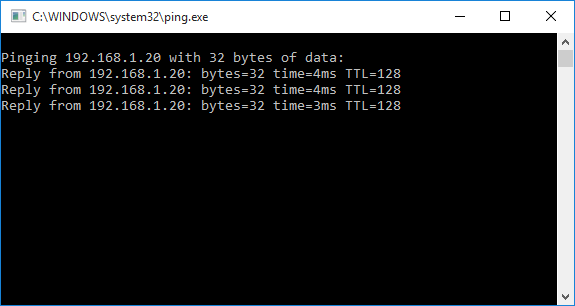
- Carica file immagine del firmware .bin a 192.168.1.20, utilizzando un software client TFTP (modalità binario). Su Windows integrare la linea di comando client TFTP o scaricare un programma di utilità di terze parti per caricare il firmware AirOS.
Esempi:

Windows 1: Da Windows, è possibile utilizzare riga di comando TFTP da una finestra DOS (START >>> CMD):
Andate nella stessa struttura di directory del firmware e immettere i seguenti (per un aiuto di tipo TFTP -h), per esempio:
tftp -i 192.168.1.20 put XS2.ar2316.v3.4-rc.4351.090504.2146.bin

L’alternativa Windows 2: Scaricare ed eseguire tftp2 e configurarlo come nell’immagine per l’aggiornamento – scaricabile da questo LINK
7. I LED di segnalazione lampeggeranno, una per una, in 4 diversi colori durante l’aggiornamento del firmware. Attendere circa 7-10 minuti (dispositivi e firmware dipendenti)
Da un PC con Linux, è possibile caricare via TFTP digitando nel terminale i seguenti comandi:
root@ubuntu:tftp 192.168.1.20
tftp> bin
tftp> trace
tftp> put XS2.ar2316.v3.4-rc.4351.090504.2146.bin
Sent 1965199 bytes in 35.2 seconds
tftp> exit
link al video : QUI